
【全网最详细】JDK下载安装图文教程 | Java JDK开发环境搭建指南
JDK(Java Development Kit)是Java开发的核心工具包,没有它你就没法编译和运行Java程序。无论你是刚入门的新手,还是经验丰富的开发者,掌握JDK的下载和安装都是第一步。JDK官网下载地址:JDK安装包下载(从1.7~26,官网正版)
现在市面上主要有两种JDK:Oracle JDK和OpenJDK:
- Oracle JDK是官方版本,功能完整但商业使用需要注意许可证;
- OpenJDK是开源版本,完全免费,功能和性能与Oracle JDK基本一致。
选择JDK版本是个技术活。Java每6个月发布一个新版本,但只有LTS(长期支持)版本适合生产环境。下面这个表格详细对比了各个版本,帮你做出明智选择:
| JDK版本 | 类型 | 支持期限 | 核心特性 | 推荐场景 |
|---|---|---|---|---|
| JDK 8 | LTS | 支持到2030年 | Lambda、Stream API、新日期API | 学习基础、维护老项目 |
| JDK 11 | LTS | 支持到2026年 | 局部变量推断、HTTP客户端、模块化 | 企业开发、生产环境 |
| JDK 17 | LTS | 支持到2029年 | 密封类、模式匹配、ZGC优化 | 新项目开发、技术升级 |
| JDK 21 | LTS | 支持到2031年 | 虚拟线程、记录模式、分代ZGC | 技术前沿、体验最新特性 |
| JDK 26 | 短期 | 最新版本 | 包含所有实验性特性 | 尝鲜测试、非生产环境 |
JDK官网下载
JDK官网下载地址:JDK安装包下载(从1.7~26,官网正版)对于初学者,我建议下载OpenJDK 17,它平衡了稳定性和现代特性。
Java JDK安装
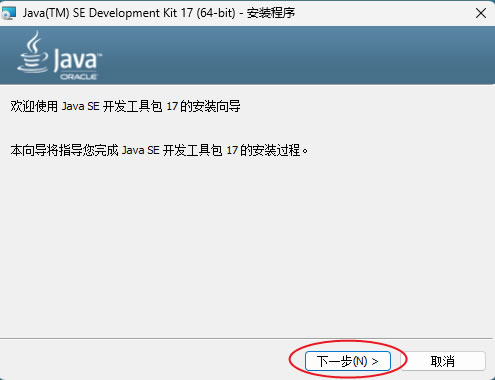
各个版本的 JDK 安装过程 99.9% 都是相同的,接下来我以 JDK17 为例,演示 JDK17 安装和配置的过程。1)下载JDK 17安装包后,双击运行安装程序:
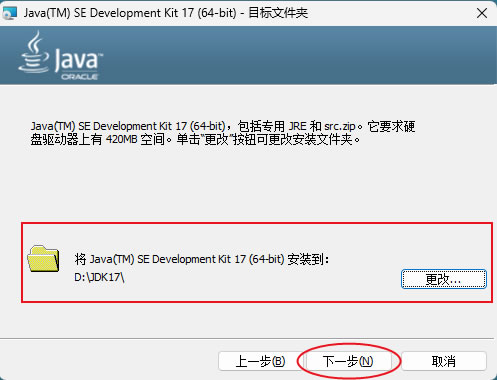
2)默认安装到 C 盘,这里我将其安装到了其他非系统盘(D:\JDK17\)。注意,安装路径一定要记住,不要搞丢,后面配置需要用到:
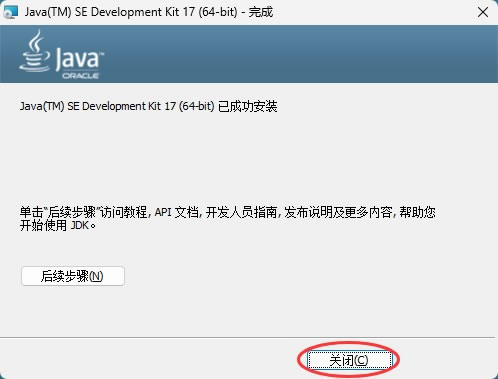
3)一直往后走,直到安装完成:
JDK配置环境变量(重要步骤)
1)右键点击"此电脑"或"计算机",选择"属性":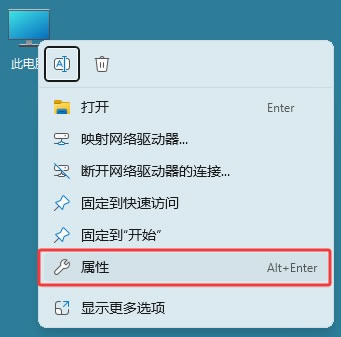
2)然后点击"高级系统设置":
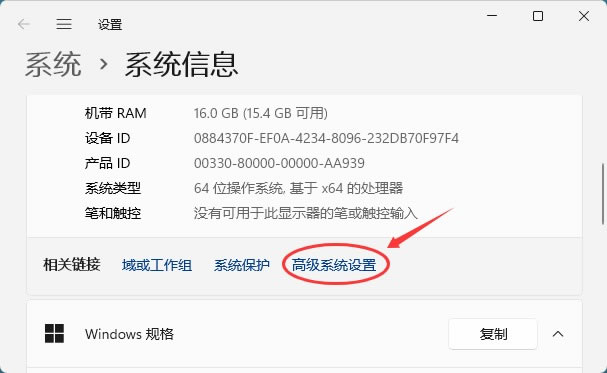
3)在系统属性窗口中,点击"环境变量"按钮。
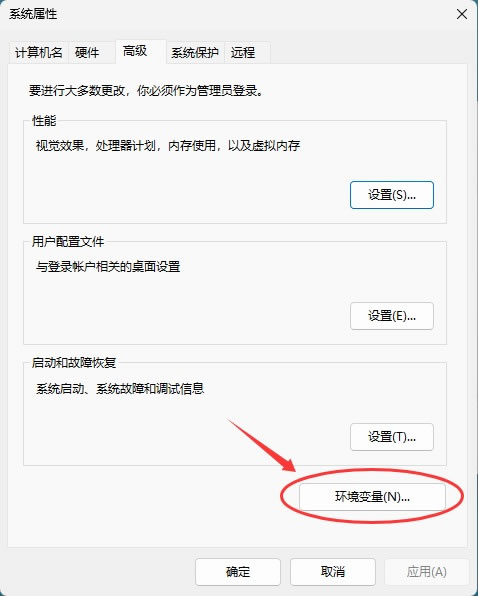
4)在系统变量部分,找到并选中"Path"变量,点击"编辑"。
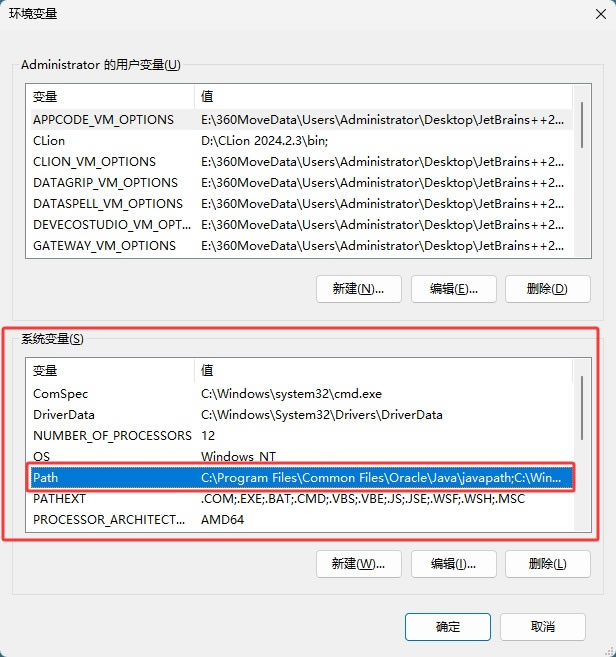
5)点击"新建",添加 JDK 的 bin 目录路径,我的是 "D:\JDK17\bin"。
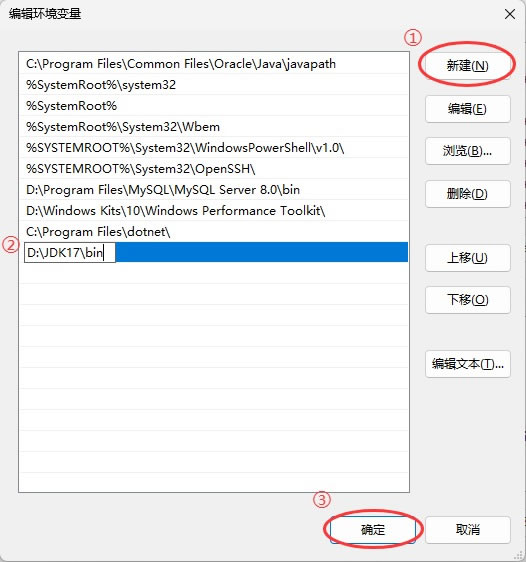
6)点击"确定"保存所有更改。
7)验证安装是否成功。按组合键 Win+R,输入
cmd打开命令提示符(cmd),输入"java -version"和"javac -version",如果显示JDK 17的版本信息,说明安装和配置成功。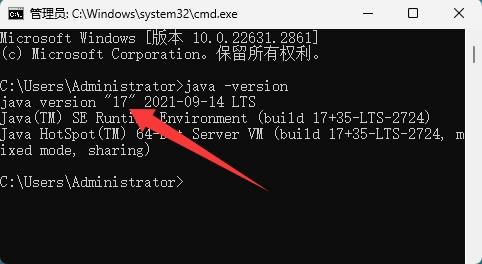
JDK基础使用
安装配置完成后,你可以开始编写和运行第一个Java程序了。下面是一个简单的示例:1)创建一个文本文件,命名为"HelloWorld.java"。
2)用文本编辑器打开这个文件,输入以下代码:
public class HelloWorld {
    public static void main(String[] args) {
        System.out.println("Hello, World!");
    }
}
3)保存文件,注意文件名必须与类名一致(HelloWorld.java)。4)打开命令提示符或终端,切换到文件所在目录。
5)编译Java程序:输入命令"javac HelloWorld.java"。如果编译成功,会生成一个"HelloWorld.class"文件。
6)运行Java程序:输入命令"java HelloWorld"。如果一切正常,你会看到输出"Hello, World!"。
虽然可以用文本编辑器和命令行开发Java程序,但对于实际项目,建议使用专业的集成开发环境(IDE):
- IntelliJ IDEA:目前最流行的Java IDE,功能强大,社区版免费。
- Eclipse:老牌的Java IDE,完全免费,插件丰富。
- VS Code:轻量级编辑器,通过Java扩展包支持Java开发。
这些IDE提供了代码自动补全、调试、版本控制、项目管理等功能,可以大大提高开发效率。
JDK常见问题
如果java命令找不到,检查环境变量配置。设置JAVA_HOME和Path后,需要重新打开命令行窗口。编译时遇到版本错误,检查javac版本。用javac -version查看编译器版本,确保与java版本一致。
系统中有多个JDK时,通过设置JAVA_HOME来指定使用哪个版本。大多数IDE也支持选择不同的JDK。
从Oracle官网下载需要注册账户。如果不想注册,直接使用OpenJDK发行版,下载更方便。
JDK下载安装教程总结
JDK是Java开发的基石。选择哪个版本和发行版,取决于你的具体需求。对于大多数情况,OpenJDK 17是个安全的选择:它是LTS版本,有长期支持,性能优秀,而且完全免费。记住几个关键点:生产环境用LTS版本,企业开发优先选OpenJDK,新项目考虑JDK 17或21。正确安装和配置JDK,是你Java开发之旅的第一步,也是最重要的一步。
 ICP备案:
 公安部网络备案: