
【全网最详细】.NET Framework 3.5下载安装图文教程 | .NET3.5环境搭建使用指南
.NET Framework 3.5是微软在2007年发布的经典版本,至今仍然是许多老软件运行的基础。如果你需要运行基于.NET 3.5开发的应用程序,或者维护老项目,就绕不过下载安装 .NET3.5。.NET Framework 3.5安装包下载地址:.NET Framework 3.5安装包(官网正版)
作为.NET Framework的一个重要版本,3.5引入了LINQ、WPF、WCF等关键技术。这些技术在当时是革命性的,现在虽然有了更新的替代方案,但很多老软件仍然依赖它们。与.NET 4.0+不同,.NET 3.5在Windows 11中需要单独安装。
需要注意的是,.NET Framework 3.5已经停止主流支持很久了。除非你有特殊的兼容性需求,否则我建议新项目使用更新的.NET版本。下面这个表格对比了不同.NET Framework版本的特点:
| 版本 | 发布时间 | 支持状态 | 主要特性 | 安装特点 |
|---|---|---|---|---|
| .NET Framework 3.5 | 2007年 | 已停止支持 | LINQ、WPF、WCF | Windows 11需单独安装 |
| .NET Framework 4.0 | 2010年 | 已停止支持 | 并行计算、动态语言运行时 | 通常包含在4.8中 |
| .NET Framework 4.8 | 2019年 | 最新完整版本 | 高性能、安全增强 | Windows 11预装 |
| .NET 5/6/7/8 | 2020+ | 现代跨平台 | 跨平台、高性能、云原生 | 需单独下载安装 |
.NET Framework 3.5下载
.NET Framework 3.5安装包下载地址:.NET Framework 3.5安装包(官网正版).NET Framework 3.5安装
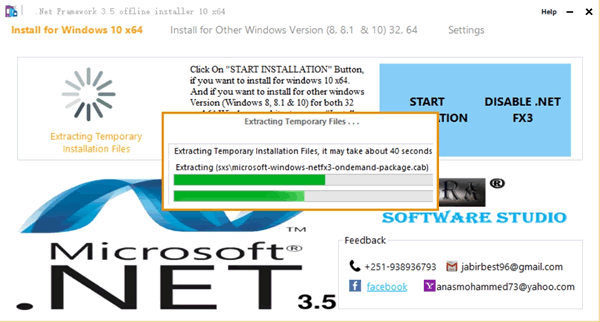
下载 .NET Framework 3.5 的 .exe 安装程序后,双击执行,等待安装完成即可。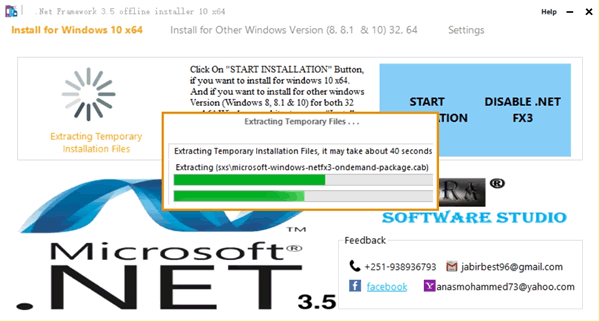
启用 .NET Framework 3.5 的方式是:按Win+R,输入
appwiz.cpl回车,在"程序和功能"窗口左侧点击"启动或关闭Windows功能",在列表中找到".NET Framework"相关条目,勾选".NET Framework 3.5(包括.NET 2.0和3.0)":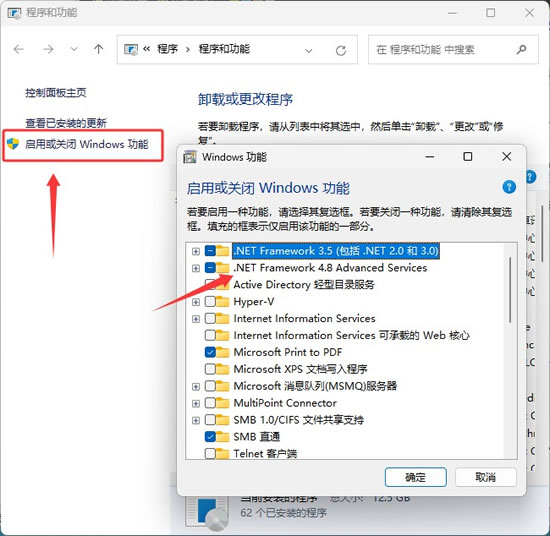
.NET Framework 3.5常见问题
与.NET 4.8的关系:.NET Framework 3.5和4.8可以共存于同一系统。它们是独立的运行时环境,应用程序会根据目标框架版本自动选择使用哪个运行时。安装失败:最常见的原因是Windows更新服务被禁用。确保Windows Update服务正在运行,并且系统可以正常连接微软服务器。
空间不足:安装.NET 3.5需要一定的磁盘空间。确保系统盘有足够的可用空间。
安全警告:.NET Framework 3.5已经停止支持很久了,不再接收安全更新。除非在隔离的测试环境,否则不建议在生产环境中使用。
.NET Framework 3.5下载安装教程总结
.NET Framework 3.5是.NET技术发展中的一个经典版本,它引入了许多重要的技术。对于需要运行老软件或维护老项目的用户,掌握它的安装方法是必要的。在Windows 11中安装.NET 3.5与安装.NET 4.x不同,需要通过"启用Windows功能"来安装。与.NET 4.8可以自动兼容低版本不同,.NET 3.5需要单独安装。
由于.NET Framework 3.5已经停止支持很久,存在安全风险,我强烈建议新项目使用更新的.NET版本。.NET Framework 4.8或现代的.NET 8都是更好的选择,它们有更好的性能、更多的特性,并且有长期的技术支持。
 ICP备案:
 公安部网络备案: