
【全网最详细】.NET Framework 4.5官网下载安装教程|.NET 4.5环境搭建详细指南
.NET Framework 4.5是微软在2012年发布的一个重要版本,它为Windows平台上的应用程序开发提供了强大的运行时环境。如果你需要运行一些老版本的Windows软件,或者开发针对特定.NET版本的应用程序,那下载安装就是.NET Framework 4.5是你绕不开的。.NET Framework 4.5安装包下载地址:.NET Framework 4.5安装包(官网正版)
这个版本引入了不少新特性,比如异步编程模型、Windows Runtime支持、WebSocket支持等,让开发效率有了明显提升。虽然现在微软主推的是跨平台的.NET Core和.NET 5+,但.NET Framework 4.5在维护老项目、运行特定软件时仍然扮演着重要角色。
下面这个表格帮你快速了解.NET Framework几个关键版本的区别:
| 版本 | 发布时间 | 支持系统 | 主要用途 | 包含技术 | 安装建议 |
|---|---|---|---|---|---|
| .NET Framework 3.5 | 2007年 | Windows 7/8/10 | 老软件兼容 | WPF、WCF、LINQ | 需要老软件时安装 |
| .NET Framework 4.0 | 2010年 | Windows 7/8/10 | 过渡版本 | TPL、MEF | 特定软件要求时安装 |
| .NET Framework 4.5 | 2012年 | Windows 7 SP1/8/10 | 现代应用 | async/await、WinRT | 本文重点介绍 |
| .NET Framework 4.8 | 2019年 | Windows 7 SP1/8/10 | 最新完整版 | 所有4.x特性 | 推荐安装的最新版 |
.NET Framework 4.5下载
.NET Framework 4.5安装包下载地址:.NET Framework 4.5安装包(官网正版).NET Framework 4.5安装
安装.NET Framework 4.5很简单,找到你下载的安装文件,直接双击运行它。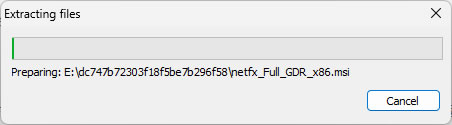
等待安装过程完成。这个过程可能需要几分钟时间,具体取决于你的电脑配置和网络速度。
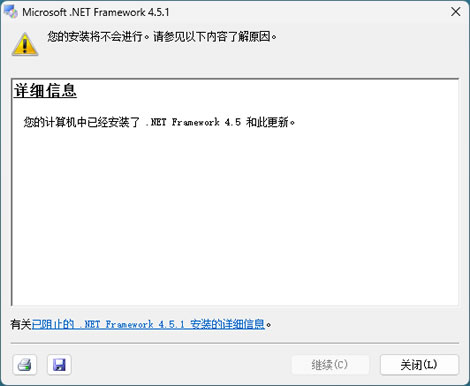
如果你电脑里安装了 .Net4.5 或者更高的版本,安装过程会出现下图所示的界面:
验证 .NET Framework 4.5 是否安装成功,按Win+R,输入
appwiz.cpl回车,在"程序和功能"窗口左侧点击"查看已安装的更新",在列表中找到".NET Framework"相关条目。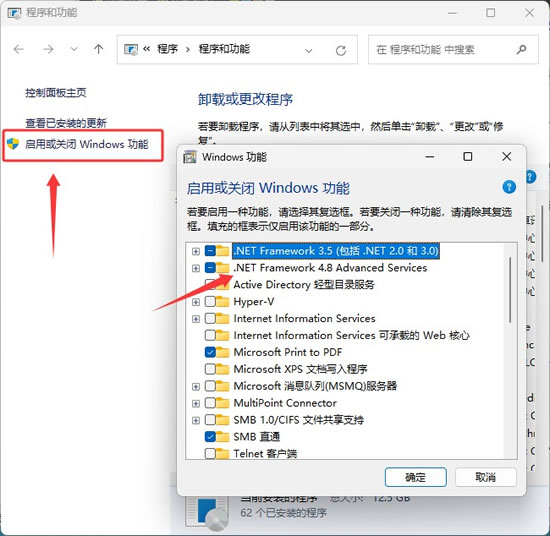
.NET Framework 4.5基础用法
安装好.NET Framework 4.5,它会在后台默默工作,当你运行一个需要.NET Framework 4.5的应用程序时,系统会自动调用这个运行时环境。比如你打开一个用C#编写的Windows桌面程序,或者访问一个基于ASP.NET的网站,.NET Framework 4.5就会在后台提供支持。虽然.NET Framework 4.5主要是在后台运行,但你仍然可以通过控制面板来管理它。打开控制面板,找到"程序和功能",点击左侧的"启用或关闭Windows功能",在这里你可以看到已安装的.NET Framework版本,也可以启用或禁用特定版本。
如果你需要同时运行多个不同版本的.NET应用程序,系统会自动选择合适的运行时版本。不过有些老软件可能对版本有严格要求,这时候你可能需要安装特定的.NET Framework版本。
.NET Framework 4.5下载安装总结
.NET Framework 4.5作为微软技术栈中的重要一环,虽然已经不是最新版本,但在特定场景下仍然不可或缺。无论是运行老版本的商业软件,还是维护传统的Windows应用程序,掌握.NET Framework 4.5的安装和使用都是很有必要的。通过本文的教程,你应该已经了解了.NET Framework 4.5的基本情况、下载安装方法以及常见问题的解决方案。记住,安装完成后一定要重启电脑,这是确保.NET Framework 4.5正常工作的关键一步。如果你需要运行基于.NET Framework 4.5的应用程序,现在就可以放心地去使用了。
 ICP备案:
 公安部网络备案: