
【绿色中文版】HD Tune Pro下载安装教程:HD Tune Pro硬盘检测工具使用指南
HD Tune Pro是一款专业的硬盘和SSD检测工具,它的主要功能是测试硬盘性能、扫描错误、检查健康状态(S.M.A.R.T.)以及安全擦除数据。HD Tune Pro绿色中文版安装包下载地址:HD Tune Pro安装包
如果你经常需要了解硬盘的工作状态,或者怀疑硬盘有问题,那HD Tune Pro绝对是你需要的工具。我第一次用HD Tune Pro的时候,发现它真的能帮我提前发现硬盘问题。以前硬盘突然坏了才知道,现在用这个工具定期检查,有问题能提前发现,避免数据丢失。
下面这个表格帮你快速了解HD Tune Pro和其他硬盘检测工具的区别:
| 工具 | 主要功能 | 支持硬盘类型 | 界面友好度 | 报告详细度 |
|---|---|---|---|---|
| HD Tune Pro | 性能测试、错误扫描、健康检查 | HDD、SSD、NVMe | 专业但直观 | 非常详细 |
| CrystalDiskInfo | 健康状态监测 | HDD、SSD | 简单直观 | 基本信息 |
| CrystalDiskMark | 性能基准测试 | HDD、SSD | 简单 | 性能数据 |
| Victoria | 低级诊断、修复 | HDD | 专业复杂 | 技术细节 |
HD Tune Pro下载
HD Tune Pro安装包下载地址:HD Tune Pro安装包HD Tune Pro安装
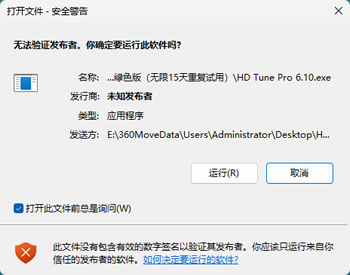
安装HD Tune Pro非常简单,没有一连串的安装步骤,跟着我一步步来:1)下载安装包,双击启动,系统可能会弹出下图所示的窗口,点击运行即可:
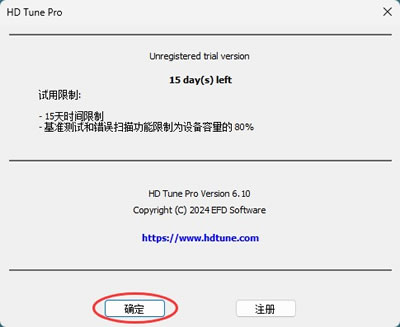
2)点击“确定”:
3)安装完成,HD Tune Pro会自动启动:
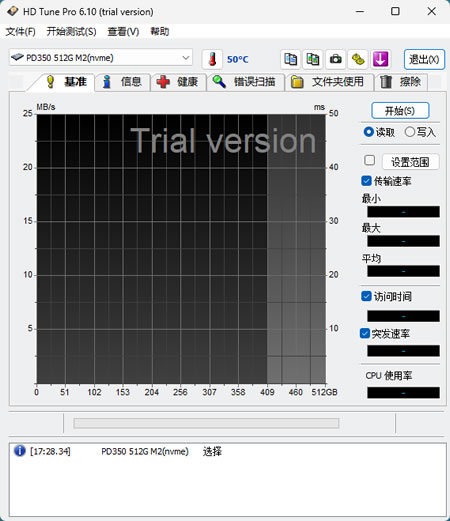
HD Tune Pro基础用法
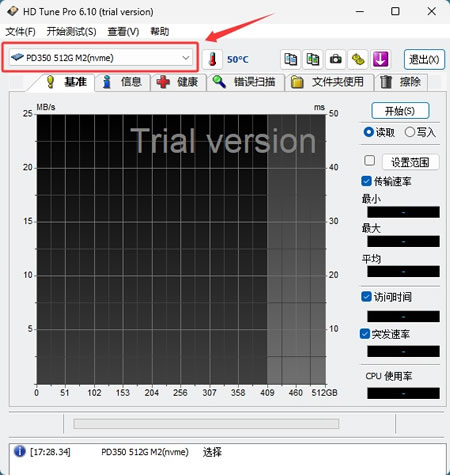
HD Tune Pro的主要功能都在主界面上,使用起来很直观:1)选择硬盘:在左上角的下拉菜单中选择你要检测的硬盘。
2)点击"开始测试"开始测试硬盘的读写速度。测试完成后会显示传输速率曲线和各项数据。
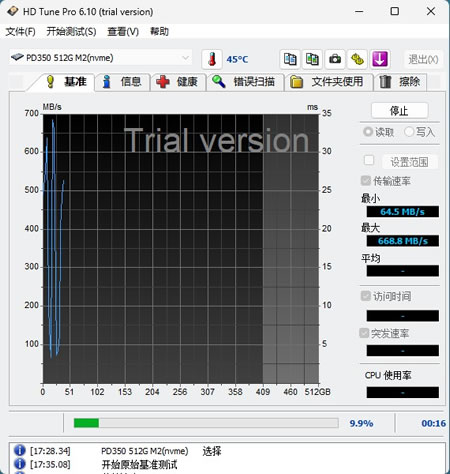
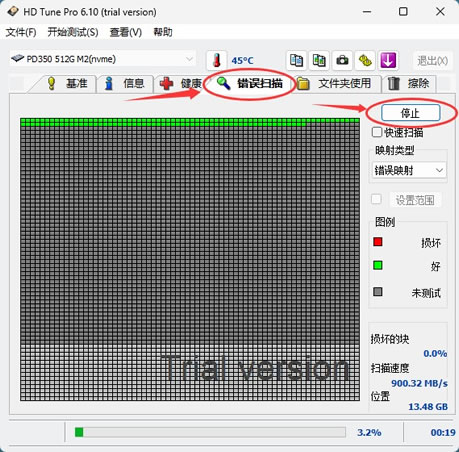
3)错误扫描:点击"错误扫描"标签,然后点击"开始"扫描硬盘的坏道。绿色方块表示正常区域,红色方块表示坏道。
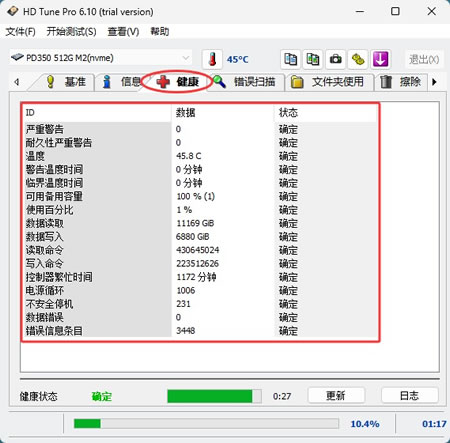
4)健康状态:点击"健康"标签,查看硬盘的S.M.A.R.T.信息。这里会显示硬盘的各项健康指标,有问题的地方会标红。
5)温度监控:在"信息"标签中可以查看硬盘的实时温度,温度过高会影响硬盘寿命。
HD Tune Pro高级用法
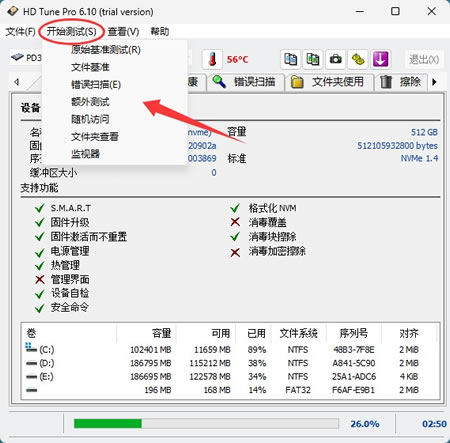
除了基本功能,HD Tune Pro还有一些高级功能:
- 文件基准测试:在"File Benchmark"标签中,可以测试特定文件大小的读写性能,这对于了解硬盘在实际使用中的表现很有帮助。
- 随机访问测试:在"Random Access"标签中,可以测试硬盘的随机读写性能,这对SSD特别重要。
- 额外测试:在"Extra Tests"标签中,可以进行更专业的测试,比如写入测试、读取测试等。
- 安全擦除:在"Erase"标签中,可以安全擦除硬盘上的所有数据,确保数据无法恢复。
- 文件夹使用情况:在"Folder Usage"标签中,可以分析硬盘上各个文件夹的占用情况,方便清理空间。
HD Tune Pro常见问题
如果HD Tune Pro无法识别某些硬盘,可能是因为硬盘接口或驱动程序问题。尝试更新硬盘驱动程序,或者检查硬盘连接是否正常。基准测试结果异常低,可能是硬盘有严重问题,或者是测试时系统有其他程序在占用硬盘。测试前建议关闭所有不必要的程序。
错误扫描发现红色坏道,说明硬盘有物理损坏。这种情况下应该立即备份重要数据,并考虑更换硬盘。
HD Tune Pro总结
HD Tune Pro作为一款专业的硬盘检测工具,提供了全面的硬盘健康监测和性能测试功能。无论是日常维护还是故障诊断,它都能提供准确可靠的数据支持。通过本文的教程,你应该已经了解了HD Tune Pro的基本情况、下载安装方法以及使用技巧。定期使用HD Tune Pro检查硬盘状态,可以有效预防数据丢失,延长硬盘使用寿命。现在就去下载安装,开始保护你的硬盘数据吧。
 ICP备案:
 公安部网络备案: