
【2026中文版】AIDA64下载安装图文教程 | AIDA64硬件检测工具使用指南
AIDA64是一款专业的系统信息和硬件检测工具,由FinalWire公司开发。它能提供从CPU、内存、主板到显卡、硬盘等所有硬件的详细信息,甚至还能进行压力测试和性能基准测试。如果你需要详细了解自己电脑的硬件配置、监控系统性能、或者诊断硬件问题,那AIDA64绝对是你不可或缺的工具。AIDA64安装包下载地址:AIDA64安装包(官网正版)
AIDA64在PC爱好者中有着极高的声誉,因为它不仅信息全面,而且准确度极高。对于那些喜欢折腾电脑、超频、或者需要购买二手硬件的人来说,AIDA64能帮你避免很多坑。
AIDA64有多个版本,每个版本针对不同的用户群体。下面这个表格帮你快速了解各个版本的区别:
| 版本 | 主要用户 | 核心功能 | 适用场景 |
|---|---|---|---|
| AIDA64 Extreme | 个人用户、PC爱好者 | 硬件检测、系统信息、性能测试 | 个人电脑诊断、超频测试 |
| AIDA64 Engineer | IT技术人员、工程师 | 专业级硬件诊断、服务器检测 | 企业技术支持、服务器维护 |
| AIDA64 Business | 企业IT部门 | 硬件软件清单、远程管理 | 企业资产管理、IT决策支持 |
| AIDA64 Network Audit | 系统管理员 | 网络设备审计、自动化盘点 | 企业网络管理、资产跟踪 |
对于大多数个人用户来说,AIDA64 Extreme版本就完全够用了,足够你完成各种硬件检测和性能测试任务。下面我就手把手教你如何下载和安装这个强大的工具。
AIDA64下载
AIDA64安装包下载地址:AIDA64安装包(官网正版)AIDA64安装
安装过程非常简单。以Windows系统为例:1)找到下载的安装包,双击运行。如果是便携版,直接解压到任意文件夹就能使用。
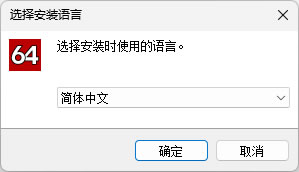
2)选择安装位置。我建议安装到D盘或其他非系统盘,这样可以避免占用宝贵的C盘空间。
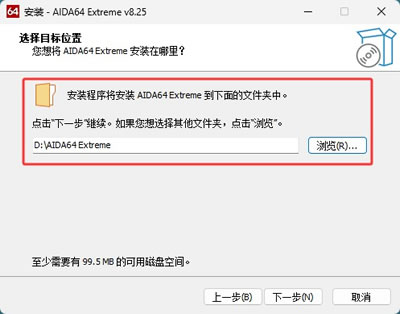
3)一直往后走,全部保持默认即可,等待安装完成。整个过程只需要一两分钟。
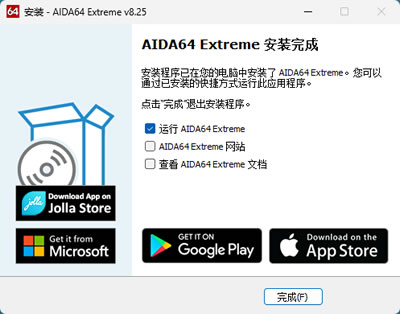
4)安装完成后,你会在桌面或开始菜单找到AIDA64的快捷方式。
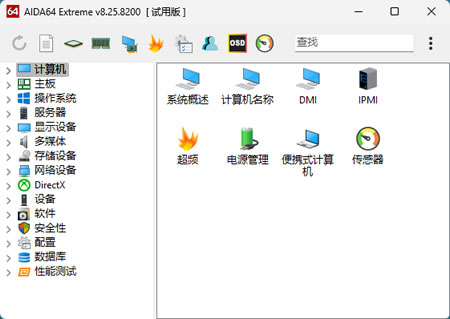
AIDA64基础使用
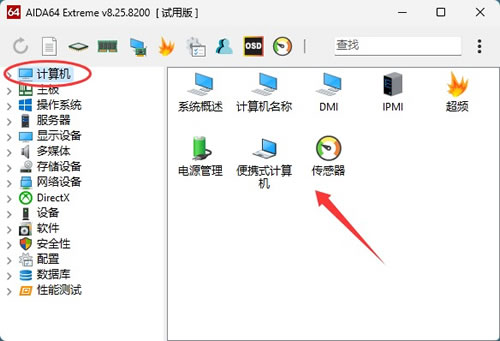
打开AIDA64后,主界面左侧是功能分类树,右侧是详细信息面板。最常用的几个功能我简单介绍一下:在"计算机"分类下,你可以看到系统概述,这里汇总了所有硬件的基本信息。点击"传感器"可以实时监控CPU温度、风扇转速、电压等关键数据,对于超频玩家来说特别有用。
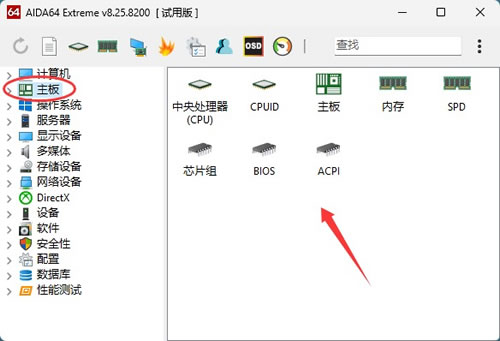
"主板"分类里包含了CPU、主板、内存的详细信息。这里能看到CPU的具体型号、核心数、缓存大小,内存的频率、时序等专业数据。
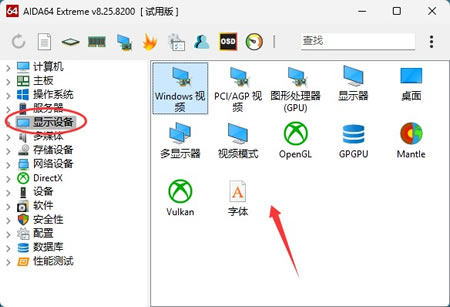
"显示设备"分类展示了显卡的详细信息,包括GPU型号、显存大小、驱动版本等。如果你要买二手显卡,用AIDA64检测一下就能知道是不是矿卡。
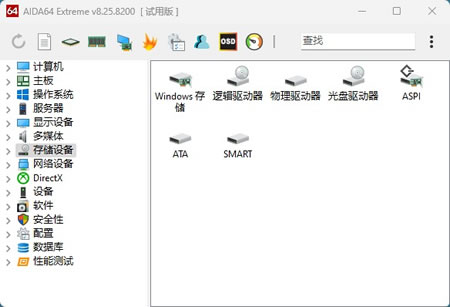
"存储设备"分类显示了硬盘和SSD的信息,包括型号、容量、健康状态等。这里还能看到硬盘的SMART数据,帮你提前发现硬盘可能出现的故障。
AIDA64高级用法
除了查看硬件信息,AIDA64还有一些高级功能值得一试。在"工具"菜单里,你可以找到"系统稳定性测试",这个功能可以对CPU、内存、GPU进行压力测试,检查系统的稳定性。"磁盘测试"功能可以测试硬盘的读写速度,帮你判断硬盘性能是否正常。"显示器检测"功能可以检查显示器有没有坏点、色彩是否准确。
对于喜欢折腾的用户,AIDA64还提供了"硬件监控面板",你可以自定义监控项目,实时显示在桌面上。这样在玩游戏或者运行大型软件时,就能随时掌握硬件状态。
AIDA64常见使用问题
AIDA64显示的信息不准确怎么办?这种情况很少见,但如果你怀疑信息有误,可以尝试更新到最新版本。AIDA64会定期更新硬件数据库,支持最新的硬件。试用期结束后还能用吗?试用期结束后,部分高级功能可能会受限,但基本的硬件检测功能仍然可用。如果你觉得好用,可以考虑购买正式版。
AIDA64占用资源多吗?AIDA64本身很轻量,日常使用几乎不占资源。只有在运行压力测试或基准测试时,才会占用较多CPU和内存资源。
如何导出检测报告?在"文件"菜单里选择"报告",你可以将硬件信息导出为HTML、TXT或XML格式,方便分享或存档。
AIDA64总结
AIDA64是一款功能强大、信息准确的硬件检测工具,无论是普通用户还是专业玩家都能从中受益。它能帮你全面了解电脑硬件配置,监控系统性能,诊断硬件问题。对于购买二手硬件、超频测试、系统维护等场景特别有用。如果你经常需要处理电脑相关问题,或者对硬件性能有要求,我强烈建议你下载AIDA64试试。30天的试用期足够你体验所有核心功能,相信用过之后你也会像我一样,把它列为必备工具之一。
 ICP备案:
 公安部网络备案: