
【2026最新】Beyond Compare下载安装教程 | Beyond Compare专业比较工具
Beyond Compare是一款专业的文件和文件夹比较工具,由Scooter Software公司开发。它的主要功能是快速比较两个文件或文件夹的差异,并支持合并、同步等操作。如果你经常需要对比代码、文档、配置文件或同步数据,那Beyond Compare绝对是个神器级别的工具。Beyond Compare安装包下载地址:Beyond Compare安装包(破解版)
在文件比较工具领域,有几款比较热门的软件,它们各有特点:
| 比较工具 | 特点 | 价格 | 适合人群 |
|---|---|---|---|
| Beyond Compare | 功能全面、比较准确、支持多种格式 | 付费软件(有试用期,有绿色版) | 专业用户、开发人员、需要精确比较的用户 |
| WinMerge | 开源免费、基础功能完善 | 完全免费 | 预算有限的用户、基础比较需求 |
| Meld | 开源免费、跨平台、界面简洁 | 完全免费 | 多平台用户、Linux/macOS用户 |
| DiffMerge | 免费、可视化比较、文件夹同步 | 免费 | 需要可视化比较的用户 |
| Araxis Merge | 功能强大、专业级比较 | 付费软件 | 企业用户、需要高级功能的用户 |
Beyond Compare最大的优势在于比较功能强大、操作直观、支持多种文件类型。它不仅可以比较文本文件,还能比较二进制文件、图片、注册表、FTP站点等。而且支持三方比较、文件夹同步、版本控制集成等高级功能。
Beyond Compare下载
Beyond Compare安装包下载地址:Beyond Compare安装包(绿色版)Beyond Compare安装
1) 下载Beyond Compare的安装程序,得到一个压缩包,解压后如下图所示:
2) 启动安装程序,显示欢迎界面。点击"Next"继续安装。
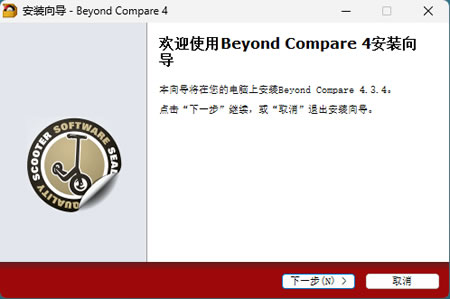
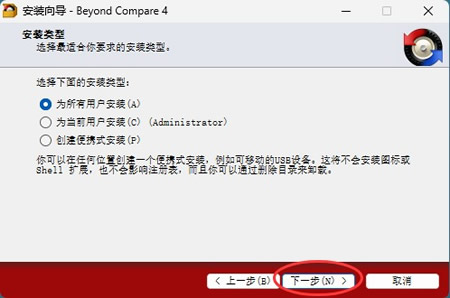
3)保持默认即可,点击下一步:
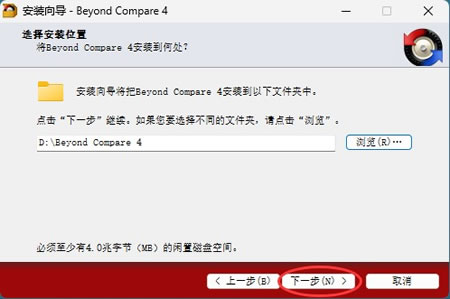
4)选择安装位置,建议安装到非系统盘,比如 D:\Beyond Compare。点击"Browse"选择安装路径,然后点击"下一步":
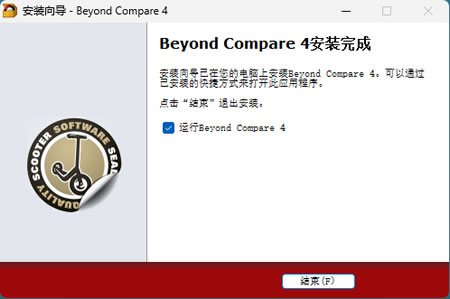
5)一直往后走,直到安装完成:
Beyond Compare 默认是 30 天试用期,接下来先关闭 Beyond Compare,然后找到下载的激活包,将其复制到 Beyond Compare 的安装位置,我的是 D:\Beyond Compare:
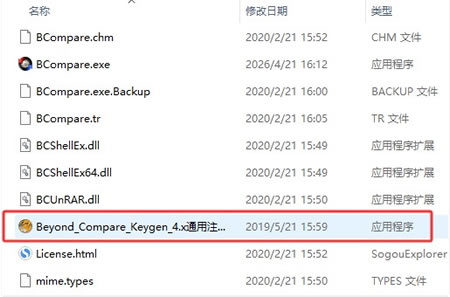
双击运行,先点击左下角的 Path,找到上图中的 BCompare.exe,正常会弹出下图中的 success 窗口:
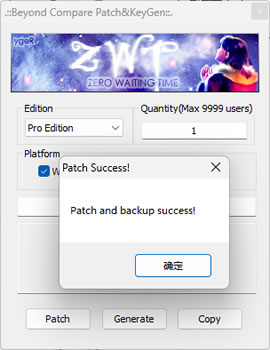
然后点击 Generate 按钮,复制下图所指的激活码:
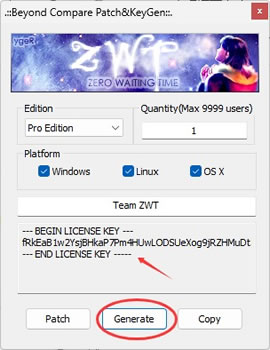
启动 Beyond Compare,这次会弹出下图窗口,选择输入秘钥:
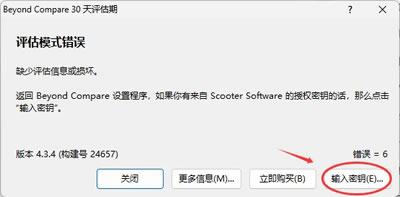
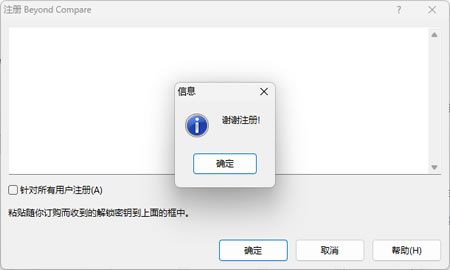
在弹出的窗口中,刚刚复制的秘钥已经出现在输入框里了,点击确定,弹出“谢谢注册”,就激活成功了:
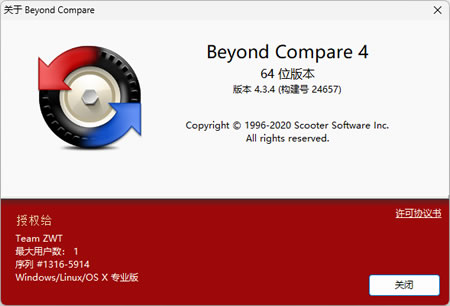
打开 Beyond Compare,在菜单栏里找到“关于 Beyond Compare”,可以看到试用 30 天的提示已经没有了:
Beyond Compare基础使用
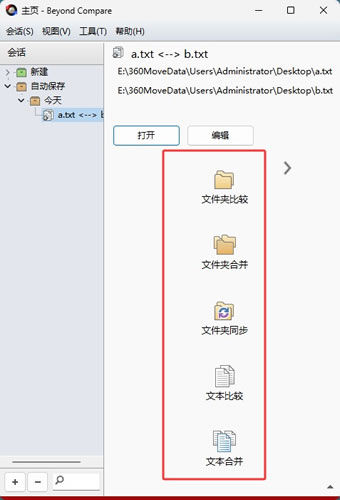
1) 文件比较
打开Beyond Compare,选择"File Compare"(文件比较)。在左右两侧分别选择要比较的两个文件,Beyond Compare会自动高亮显示差异。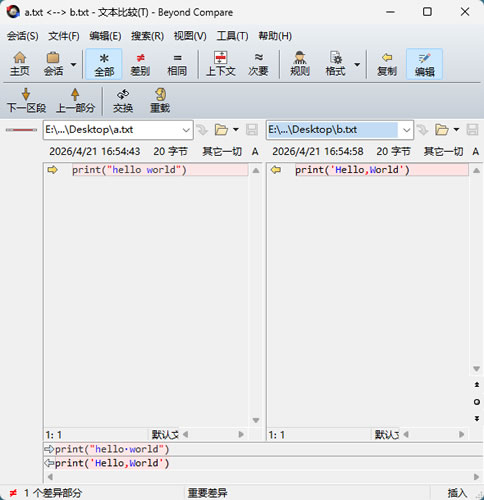
2) 文件夹比较
选择"Folder Compare"(文件夹比较),选择两个文件夹进行比较。Beyond Compare会显示文件夹结构差异,包括新增、修改、删除的文件。3) 文本比较
在文本比较模式下,差异行会用不同颜色高亮显示。可以逐行查看差异,点击工具栏的箭头按钮在不同差异之间跳转。4) 合并文件
发现差异后,可以选择将左侧内容复制到右侧,或将右侧内容复制到左侧。点击差异行旁边的箭头按钮,或使用快捷键Ctrl+←/→进行合并。掌握了基础操作后,可以学习一些高级功能来提升工作效率。
- 三方比较:Beyond Compare支持三方比较,可以同时比较三个文件或文件夹。选择"3-way Compare"模式,适用于合并分支或对比多个版本。
- 文件夹同步:在文件夹比较模式下,点击"Actions"→"Sync"可以进行文件夹同步。可以选择镜像同步、更新同步等不同模式,确保两个文件夹内容一致。
- FTP比较:Beyond Compare支持FTP比较,可以直接比较本地文件夹和远程FTP服务器。在文件夹比较中,一侧选择本地文件夹,另一侧输入FTP地址。
Beyond Compare常见使用问题
比较中文文件时乱码怎么办?这个问题通常是因为编码设置不正确。解决方法:在"Tools"→"Options"→"File Formats"中,为文本文件设置正确的编码(如UTF-8、GB2312)。也可以在比较时手动选择编码。无法比较某些特殊文件格式怎么办?Beyond Compare支持多种文件格式,但某些特殊格式可能需要额外配置。在"Tools"→"Options"→"File Formats"中添加新的文件类型,设置对应的比较规则。
文件夹同步失败怎么处理?首先检查文件夹权限,确保有读写权限。然后检查文件是否被其他程序占用。如果同步大量文件,可以在"Session Settings"中调整缓冲区大小和超时时间。
如何将Beyond Compare设置为默认比较工具?在Windows资源管理器中,右键点击文件选择"Compare using Beyond Compare"。如果未出现此选项,可以在Beyond Compare的"Tools"→"Options"→"Startup"中配置Shell集成。
Beyond Compare总结
Beyond Compare作为一款专业的文件和文件夹比较工具,为用户的文件对比和同步需求提供了强大的支持。通过本文的Beyond Compare下载安装教程,你应该已经掌握了Beyond Compare的基本安装和使用方法。对于开发人员、系统管理员、文档编辑人员等需要频繁比较文件的用户来说,Beyond Compare下载安装后能够显著提升工作效率。它的精确比较、智能合并、文件夹同步等功能,让文件管理变得简单高效。
掌握了Beyond Compare下载安装和基础使用后,你就能更好地利用这个专业工具。记住合理配置文件格式、善用三方比较和同步功能、学习脚本自动化,可以让Beyond Compare发挥最大价值。虽然Beyond Compare是付费软件,但它的专业性和稳定性确实值得投资。
 ICP备案:
 公安部网络备案: