
【官网正版】Furmark下载安装教程:显卡压力测试软件使用图解
Furmark是一款专业的显卡压力测试和基准测试软件,由Geeks3D开发。它的主要功能是通过渲染一个复杂的毛皮球体来对GPU进行极限压力测试,从而检测显卡的稳定性、散热性能和极限工作能力。Furmark安装包下载地址:Furmark安装包(官方正版)
如果你需要测试新显卡的稳定性、检查散热系统是否正常工作,或者想了解显卡的超频潜力,Furmark绝对是你不可或缺的工具。
Furmark有两个主要版本:FurMark 1和FurMark 2:
- FurMark 1是经典版本,支持Windows 32位平台,主要使用OpenGL API进行测试。
- FurMark 2是新一代版本,支持Windows和Linux的32位和64位系统,同时支持OpenGL和Vulkan API,功能更加全面。
| 版本 | 支持平台 | 图形API | 主要特点 | 适用场景 |
|---|---|---|---|---|
| FurMark 1 | Windows 32位 | OpenGL | 经典稳定,测试强度高 | 老系统兼容性测试 |
| FurMark 2 | Windows/Linux 32/64位 | OpenGL/Vulkan | 功能全面,支持多平台 | 现代系统全面测试 |
两个版本都是免费软件,简单易用。对于大多数用户,我建议下载FurMark 2,因为它支持更多平台和更新的图形API。
与其他显卡测试工具相比,Furmark的最大特点是测试强度极高。它通过渲染一个包含大量毛皮细节的旋转球体,让GPU持续处于高负载状态,能够快速发现显卡的稳定性问题。这种测试方式特别适合检测散热系统的有效性,因为只有在极限负载下,散热不足的问题才会暴露出来。
Furmark下载
Furmark安装包下载地址:Furmark安装包(官方正版)
Furmark安装
Furmark的安装过程非常简单。下面演示安装 FurMark 2 的详细过程:1) 下载 Furmark2 的资源包,会得到一个压缩包,解压后得到下图所示的文件夹:
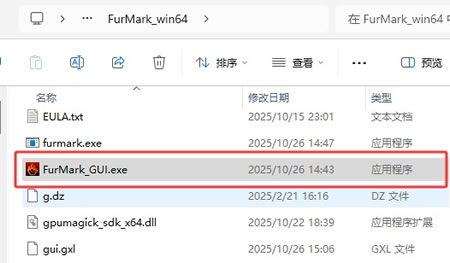
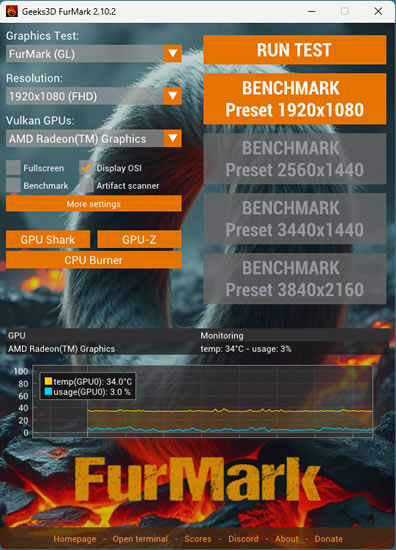
2)双击 FurMark_GUI.exe,启动 Furmark2:
Furmark基础使用
启动FurMark 2.10.2后,你会看到一个现代化的图形界面。主界面分为左右两部分,左侧是测试设置区域,右侧是测试控制区域。1、左侧设置区域
1)Graphics Test(图形测试)。这是最重要的下拉菜单,包含4个测试场景:- FurMark(GL):使用OpenGL API渲染经典的毛皮球体,这是最常用的压力测试场景
- FurMark(VK):使用Vulkan API渲染毛皮球体,适合测试现代显卡的Vulkan性能
- FurMark Knot(GL):使用OpenGL API渲染复杂的毛皮结,提供更高的测试强度
- FurMark Knot(VK):使用Vulkan API渲染毛皮结,Vulkan模式下的高强度测试
2)Resolution(分辨率):下拉菜单中有多种分辨率选项,默认是1920x1080(FHD)。你可以选择从低分辨率到4K的各种分辨率,包括:
- 640x480、800x600、1024x768等低分辨率
- 1280x720(HD)、1920x1080(FHD)等常用分辨率
- 2560x1440(2K)、3440x1440(UWQHD)、3840x2160(4K)等高分辨率
3)四个勾选项:
- Fullscreen(全屏):勾选后以全屏模式运行测试,测试强度更高
- Display OSI(显示OSI信息):在测试过程中显示详细的监控信息
- Benchmark(基准测试):勾选后运行基准测试模式,会生成详细的性能报告
- Artifact scanner(瑕疵扫描器):检测显卡渲染过程中出现的图像瑕疵
4)三个工具按钮:
- GPU Shark:打开GPU Shark工具,提供详细的GPU信息
- GPU-Z:打开GPU-Z工具,显示显卡的详细规格和实时监控数据
- CPU Burner:打开CPU压力测试工具,可以同时对CPU进行压力测试
2、右侧控制区域
1)RUN TEST(运行测试):点击后开始压力测试。测试时长默认为1分钟,但可以在测试开始后手动停止。2)BENCHMARK Preset 1920x1080:一键运行1920x1080分辨率的基准测试
3)其他基准测试预设按钮:
- BENCHMARK Preset 2560x1440:2K分辨率基准测试
- BENCHMARK Preset 3440x1440:UWQHD分辨率基准测试
- BENCHMARK Preset 3840x2160:4K分辨率基准测试
3、测试过程监控
测试开始后,屏幕上会显示渲染场景(毛皮球体或毛皮结)。如果勾选了Display OSI,屏幕左上角会显示实时监控信息,包括:- GPU温度、使用率、功耗
- 帧率(FPS)、渲染时间
- 显存使用情况、时钟频率
- CPU使用率、温度(如果支持)
密切关注GPU温度,正常情况下不应超过85°C。如果温度持续上升并接近或超过90°C,说明散热可能有问题。测试完成后,如果运行了基准测试模式,可以保存测试报告为文本文件,方便后续分析和比较。
Furmark常见问题
测试过程中电脑黑屏或重启怎么办?这种情况通常说明显卡或电源无法承受测试负载。首先检查电源是否足够,然后尝试降低测试分辨率或缩短测试时间。如果问题依旧,可能是显卡本身存在硬件问题。GPU温度过高怎么办?如果测试中GPU温度持续超过85°C,建议检查散热系统。清理显卡风扇和散热片的灰尘,确保机箱有良好的风道。如果温度仍然过高,可能需要改善机箱散热或考虑更换散热更好的显卡。
测试帧率过低怎么办?Furmark的测试帧率受显卡性能影响。如果帧率异常低,检查是否开启了垂直同步或其他帧率限制功能。在Furmark设置中关闭这些限制,让显卡全力运行。
软件无法启动怎么办?确保你的系统满足最低要求。FurMark 1需要Windows系统和支持OpenGL 2.0的显卡。FurMark 2需要Windows 7或更高版本。安装最新的显卡驱动程序也能解决很多兼容性问题。
Furmark使用技巧
在进行长时间压力测试前,建议先进行短时间测试。先运行1-2分钟测试,观察温度变化趋势。如果温度上升平稳,没有异常波动,再进行长时间测试。结合其他监控软件使用。虽然Furmark自带监控信息,但使用GPU-Z、HWMonitor等专业监控软件可以获得更详细的数据,包括电压、功耗、风扇转速等。
测试时注意环境温度。夏季高温时,室内温度较高会影响散热效果。如果可能,在空调房间进行测试,或选择凉爽的时间段测试。
新显卡建议测试。购买新显卡后,建议用Furmark进行稳定性测试,确保显卡在保修期内没有问题。超频后也必须进行压力测试,验证超频稳定性。
Furmark总结
Furmark是一款专业且免费的显卡压力测试工具,通过极限负载测试能够有效检测显卡的稳定性和散热性能。无论是测试新显卡、检查散热系统,还是验证超频稳定性,Furmark都能提供可靠的测试结果。使用Furmark时,注意按照正确的测试流程操作,测试中密切关注GPU温度,确保在安全范围内。对于普通用户,建议定期使用Furmark检查显卡健康状况;对于游戏玩家和超频爱好者,Furmark更是必备的测试工具。
通过本文介绍的Furmark下载安装和使用方法,你应该能够顺利完成显卡的压力测试。记住测试的目的是发现问题而不是制造问题,合理使用测试工具,让你的显卡保持最佳工作状态。
 ICP备案:
 公安部网络备案: