
【官网中文版】GPU-Z下载安装教程:显卡信息检测工具使用图解
GPU-Z是一款专业的显卡信息检测工具,由TechPowerUp开发。它的主要功能是详细显示显卡的各种信息,包括GPU型号、规格参数、驱动程序版本、传感器数据等。GPU-Z安装包下载地址:GPU-Z安装包(中文版)
如果你需要查看显卡的详细信息、监控显卡温度、检查显卡是否正常工作,那GPU-Z绝对是你的必备工具。
在显卡信息检测领域,有几款比较热门的软件,它们各有特点:
| 软件名称 | 开发商 | 主要功能 | 优点 | 缺点 | 适用场景 |
|---|---|---|---|---|---|
| GPU-Z | TechPowerUp | 显卡详细信息检测、传感器监控、验证上传 | 信息最全面、准确度高、支持中文、免费 | 功能相对单一,主要是信息显示 | 专业显卡检测、信息查询、真伪识别 |
| CPU-Z | CPUID | CPU和系统信息检测 | CPU信息详细、系统信息全面 | 显卡信息相对简单 | CPU和系统信息检测 |
| HWiNFO | Martin Malik | 全面的硬件信息检测和监控 | 支持所有硬件、监控功能强大 | 界面相对复杂、信息过多 | 全面的硬件监控和诊断 |
| AIDA64 | FinalWire | 系统诊断和基准测试 | 功能全面、基准测试准确 | 收费软件、价格较高 | 专业系统诊断和性能测试 |
| MSI Afterburner | MSI | 显卡超频和监控 | 超频功能强大、游戏内监控 | 主要针对超频用户 | 显卡超频和游戏性能监控 |
| NVIDIA Inspector | Orbmu2k | NVIDIA显卡信息检测和超频 | NVIDIA显卡信息详细 | 仅支持NVIDIA显卡 | NVIDIA显卡用户 |
从对比可以看出,GPU-Z在显卡信息检测方面是最专业、最全面的工具。它专门针对显卡设计,能够提供最详细的显卡信息,包括GPU核心代号、制造工艺、晶体管数量、显存类型、显存位宽、驱动程序版本等。这些信息对于了解显卡性能、识别显卡真伪、解决显卡问题都非常有用。
GPU-Z下载
GPU-Z安装包下载地址:GPU-Z安装包(中文版)GPU-Z安装
下载GPU-Z中文版资源包后,获得一个 exe 的执行文件,它不需要复杂的安装过程,双击即可执行: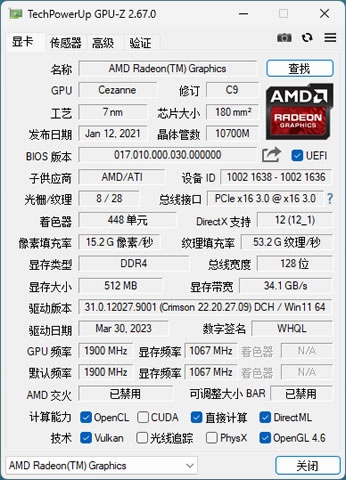
GPU-Z基础使用
启动GPU-Z中文版后,你会看到一个简洁的窗口界面。窗口顶部有多个标签页,每个标签页显示不同类型的信息。1) 显卡标签页
- 名称:显卡的完整型号名称
- GPU:GPU核心代号和修订版本
- 制造工艺:GPU的制造工艺(如7纳米、8纳米等)
- 核心面积:GPU核心的物理面积
- 发布日期:显卡的发布日期
- 晶体管数量:GPU包含的晶体管数量
- BIOS版本:显卡BIOS的版本信息
- 设备ID:显卡的设备识别码
- 子供应商:显卡的品牌厂商
- 显存类型:显存的类型(如GDDR6、GDDR6X等)
- 显存大小:显存的容量
- 总线宽度:显存总线位宽
- 驱动程序版本:当前安装的显卡驱动程序版本
2) 传感器标签页
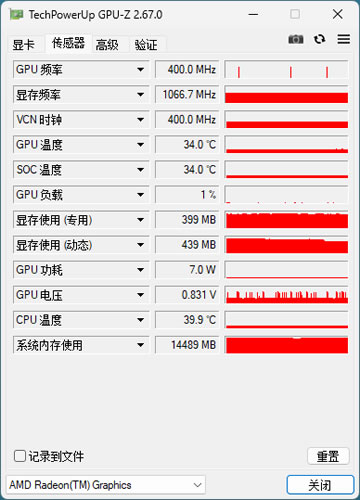
- GPU温度:GPU核心的实时温度
- GPU时钟:GPU核心的实时运行频率
- 显存时钟:显存的实时运行频率
- GPU负载:GPU核心的实时使用率
- 显存使用:显存的实时使用量
- 风扇转速:显卡风扇的实时转速
- 功耗:显卡的实时功耗(如果支持)
- 电压:GPU核心电压(如果支持)
- 性能限制:显示当前限制显卡性能的因素(如温度、功耗等)
3) 高级标签页
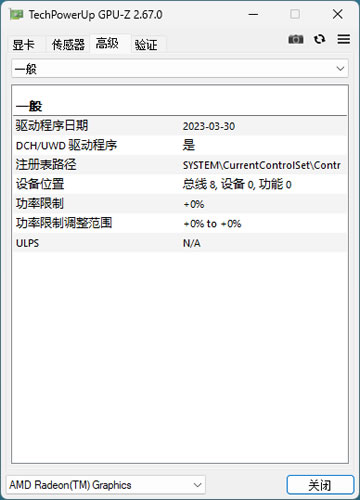
- PCI Express信息(版本、带宽等)
- 显存时序信息
- 驱动程序信息(安装日期、数字签名等)
- DirectX支持信息(版本、功能级别等)
- OpenGL支持信息(版本、扩展等)
- Vulkan支持信息(版本、扩展等)
- CUDA支持信息(如果支持)
- OpenCL支持信息
4) 验证标签页
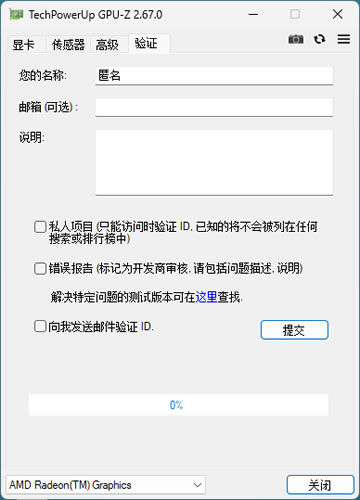
这个标签页可以将你的显卡信息上传到TechPowerUp数据库,生成一个唯一的验证链接。这对于分享显卡信息或证明显卡配置非常有用。点击"提交"按钮,GPU-Z会将你的显卡信息上传,然后显示一个验证链接。你可以将这个链接分享给他人,他们可以通过这个链接查看你的显卡详细信息。
GPU-Z常见问题
GPU-Z显示的信息不准确怎么办?首先确保你使用的是最新版本的GPU-Z。旧版本可能不支持新显卡。如果问题依旧,尝试以管理员身份运行GPU-Z。有些信息需要管理员权限才能正确读取。GPU-Z无法识别我的显卡怎么办?这种情况通常发生在非常新的显卡上。等待GPU-Z更新支持新显卡,或者尝试使用其他显卡检测工具作为临时替代。
传感器数据不更新怎么办?检查显卡驱动程序是否安装正确。有些传感器数据需要特定的驱动程序支持。也可以尝试重启GPU-Z或重启电脑。
GPU-Z中文版界面是英文怎么办?如果你下载的是GPU-Z中文版但界面显示英文,可能是安装时没有正确选择语言。重新运行安装程序,在语言选择步骤确保选择"简体中文"。如果已经安装完成,可以在GPU-Z主界面点击右上角的设置按钮(齿轮图标),在设置窗口中选择"语言",然后选择"简体中文"即可切换到中文界面。
GPU-Z使用技巧
使用GPU-Z监控显卡温度时,建议同时运行一些3D应用程序或游戏,观察显卡在负载下的温度变化。正常情况下,显卡温度不应超过85°C。购买二手显卡时,一定要用GPU-Z检查显卡信息。对比GPU-Z显示的信息与卖家描述是否一致,特别是GPU核心代号、显存类型、显存位宽等关键信息。
超频显卡时,使用GPU-Z的传感器标签页监控显卡温度和频率。确保超频后显卡温度在安全范围内,频率稳定不降频。
解决显卡问题时,使用GPU-Z收集显卡信息。将Graphics Card标签页的信息截图,可以帮助技术支持人员快速诊断问题。
GPU-Z总结
GPU-Z中文版是一款专业且免费的显卡信息检测工具,通过详细的信息显示和实时监控能够全面了解显卡的工作状态。无论是查看新显卡的详细信息、监控显卡温度、检查二手显卡真伪,还是解决显卡问题,GPU-Z中文版都能提供准确的信息支持。使用GPU-Z中文版时,注意从官网下载最新版本,GPU-Z中文版提供完整的简体中文界面,使用起来非常方便。通过本文介绍的GPU-Z中文版下载安装和使用方法,你应该能够熟练使用这款工具。记住定期使用GPU-Z检查显卡状态,让你的显卡保持最佳工作状态。
 ICP备案:
 公安部网络备案: