
【2026最新】ScreenToGif下载安装教程:屏幕录制GIF制作工具使用指南
ScreenToGif是一款免费开源的屏幕录制和GIF制作工具,主要功能是录制屏幕、摄像头或画板内容,并将其保存为GIF、视频或图片序列。ScreenToGif安装包下载地址:ScreenToGif安装包(官网正版)
在屏幕录制和GIF制作领域,有几款比较热门的软件,它们各有特点:
| 软件名称 | 类型 | 主要功能 | 优点 | 缺点 | 适用场景 |
|---|---|---|---|---|---|
| ScreenToGif | 免费开源 | 屏幕录制、GIF制作、视频编辑 | 完全免费、功能全面、轻量级、支持中文 | 高级功能相对简单 | 教程制作、操作演示、GIF录制 |
| OBS Studio | 免费开源 | 专业直播和录制 | 功能强大、支持直播、插件丰富 | 学习曲线较陡、体积较大 | 游戏直播、专业录制、直播推流 |
| Camtasia | 商业软件 | 专业屏幕录制和视频编辑 | 功能全面、编辑强大、模板丰富 | 价格昂贵、资源占用大 | 专业教程制作、商业视频制作 |
| LICEcap | 免费 | 简单屏幕录制为GIF | 极其简单、体积小巧 | 功能单一、无编辑功能 | 快速录制简单GIF |
| ShareX | 免费开源 | 截图和屏幕录制 | 功能丰富、自动化强、免费 | 界面相对复杂 | 截图、简单录制、工作流自动化 |
| GifCam | 免费 | 简单GIF录制 | 使用简单、实时预览 | 功能有限、更新较少 | 快速GIF录制 |
从对比可以看出,ScreenToGif在屏幕录制和GIF制作方面找到了完美的平衡点。它既不像LICEcap那样功能单一,也不像Camtasia那样复杂昂贵。ScreenToGif提供了足够的功能来满足大多数用户的需求,同时又保持了软件的轻量级和易用性。
ScreenToGif支持多种录制模式:屏幕录制、摄像头录制、画板录制。录制完成后,还可以使用内置的编辑器进行编辑,包括裁剪、添加文本、调整帧率、删除帧等操作。最后可以导出为GIF、视频或图片序列。
ScreenToGif下载
ScreenToGif安装包下载地址:ScreenToGif安装包(官网正版)你可以选择下载安装版或便携版。安装版需要安装到电脑上,便携版可以直接运行,不需要安装(但要额外手动安装 .NET 6 Desktop Runtime 运行环境)。两个版本功能完全相同,建议根据个人喜好选择。
ScreenToGif安装
ScreenToGif的安装过程非常简单。找到下载的 msi 安装包文件,直接双击运行。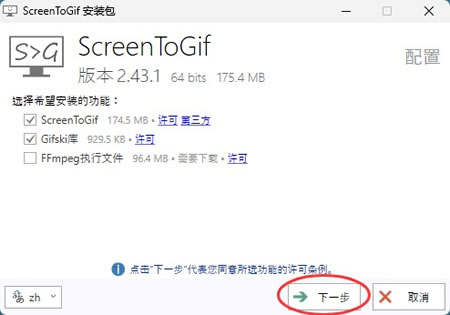
选择安装路径,我建议安装到非系统盘(如D盘),这样可以避免占用系统盘空间:
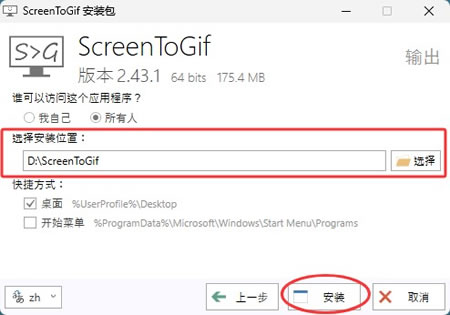
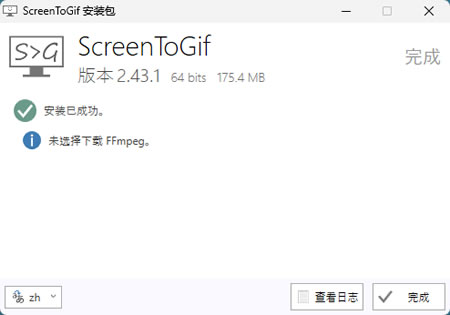
开始安装,等待进度条完成即可。安装完成后,你可以选择立即启动ScreenToGif:
如果你下载的是便携版,直接解压后运行ScreenToGif.exe即可,不需要安装。
ScreenToGif基础使用
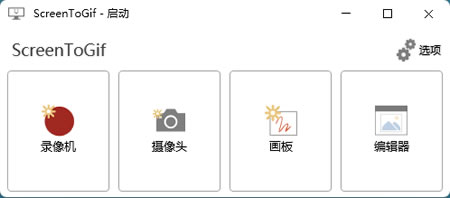
启动ScreenToGif后,你会看到一个简洁的主界面。主界面上有几个主要按钮,对应不同的功能。1) 录制屏幕
点击"录像机"按钮,ScreenToGif会最小化,屏幕上会出现一个录制框。你可以拖动录制框调整录制区域,也可以直接输入具体的尺寸。设置好录制区域后,点击"录制"按钮开始录制。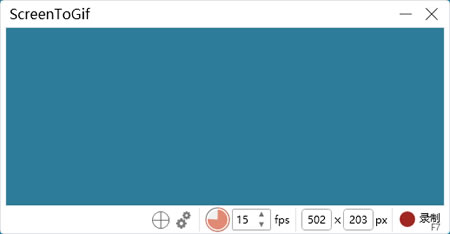
录制过程中,屏幕右下角会显示录制控制栏,包括暂停、停止、取消等按钮。录制完成后,ScreenToGif会自动打开编辑器,显示录制的内容。
2) 录制摄像头
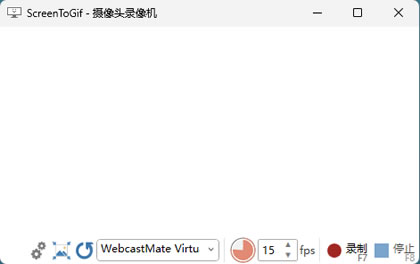
点击"摄像头"按钮,可以选择摄像头进行录制。这对于制作带有人像演示的教程特别有用。你可以调整摄像头画面的位置和大小,然后开始录制。
3) 画板
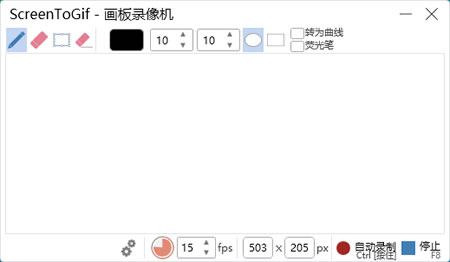
点击"画板"按钮,可以打开一个画板进行录制。你可以在画板上绘图、写字,ScreenToGif会录制整个过程。这对于制作手写教程或示意图非常有用。
4) 编辑器功能
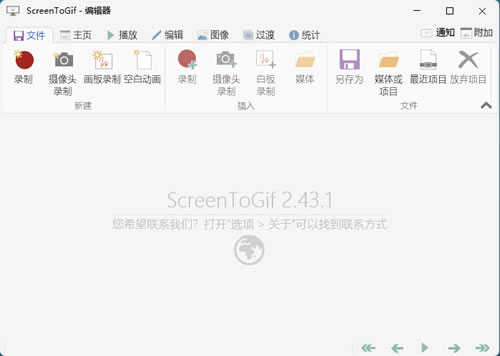
录制完成后,ScreenToGif会自动打开编辑器。编辑器提供了丰富的编辑功能:
- 裁剪:裁剪录制区域,去除不需要的部分
- 删除帧:删除不需要的帧,减少文件大小
- 添加文本:在任意帧上添加文字说明
- 调整帧率:调整GIF的播放速度
- 反转:反转帧的顺序
- 旋转:旋转图像
- 调整大小:调整图像尺寸
ScreenToGif常见问题
录制的内容文件太大怎么办?GIF文件本身就有体积较大的问题。可以尝试以下方法减小文件大小:降低帧率、减少颜色数量、裁剪录制区域、删除不必要的帧。如果文件还是太大,可以考虑导出为视频格式。录制时卡顿怎么办?录制屏幕会占用一定的系统资源。尝试关闭其他不必要的程序,降低录制帧率,缩小录制区域。如果电脑配置较低,建议使用较低的帧率(如10fps)进行录制。
如何添加中文文字?在编辑器中,点击"添加文本"按钮,然后在文本框中输入中文文字。可以设置字体、大小、颜色、位置等属性。ScreenToGif完全支持中文显示和输入。
录制的内容有鼠标光标吗?默认情况下,ScreenToGif会录制鼠标光标。如果不想录制鼠标光标,可以在录制设置中取消勾选"录制光标"选项。
ScreenToGif总结
ScreenToGif是一款功能全面且完全免费的屏幕录制和GIF制作工具,通过简单的操作就能制作出高质量的教程和演示。无论是制作软件教程、记录操作步骤、创建动态说明,还是制作简单的动画,ScreenToGif都能满足你的需求。使用ScreenToGif时,根据需求选择合适的录制模式和导出格式。通过本文介绍的ScreenToGif下载安装和使用方法,你应该能够熟练使用这款工具。记住合理规划录制内容,善用编辑功能,让你的教程更加专业和高效。
 ICP备案:
 公安部网络备案: