
【全网最详细】R-Studio下载安装教程 | R语言IDE开发环境使用步骤详解
R-Studio是R语言的集成开发环境(IDE),由Posit(原R-Studio公司)开发。它的主要功能是为R语言编程提供完整的开发环境,包括代码编辑器、控制台、数据可视化、项目管理等功能。R-Studio安装包下载地址:R-Studio安装包(官网正版)
在数据分析和统计编程领域,有几款比较热门的IDE,它们各有特点:
| 软件名称 | 开发商 | 主要功能 | 优点 | 缺点 | 适用场景 |
|---|---|---|---|---|---|
| R-Studio | Posit | R语言开发、数据分析、可视化 | 专为R设计、功能全面、免费开源 | 仅支持R语言 | R语言开发和数据分析 |
| Jupyter Notebook | NumFOCUS | 交互式编程、数据探索 | 支持多种语言、交互式体验好 | 项目管理较弱、代码调试不便 | 数据探索和教学演示 |
| VS Code | Microsoft | 通用代码编辑器 | 插件丰富、支持多种语言、轻量级 | R语言支持需额外配置 | 多语言开发、通用编程 |
| PyCharm | JetBrains | Python集成开发环境 | 功能强大、调试方便 | 不支持R语言、资源占用大 | Python开发和数据分析 |
| Spyder | Spyder社区 | Python科学计算IDE | 界面类似R-Studio、数据查看方便 | 仅支持Python、功能有限 | Python科学计算 |
| R Commander | R项目 | R语言图形界面 | 免费、使用简单 | 功能有限、界面老旧 | R语言初学者 |
从对比可以看出,R-Studio是R语言开发的最佳选择。它不像Jupyter Notebook那样缺乏项目管理功能,也不像VS Code那样需要大量配置。R-Studio为R语言提供了最完整、最专业的开发体验,特别适合R语言用户。
R-Studio分为两个版本:R-Studio Desktop(桌面版)和 R-Studio Server(服务器版)。桌面版是安装在个人电脑上的常规版本。服务器版安装在远程服务器上,通过浏览器访问使用。两个版本的功能基本相同,根据使用场景选择即可。
R-Studio下载
R-Studio安装包下载地址:R-Studio安装包(官网正版)注意,R-Studio是R语言的IDE,运行R-Studio之前需要先安装R语言环境。建议先安装R语言(我装的是 4.5.3 版本),再安装R-Studio。
R-Studio安装
R-Studio的安装过程比较简单。下载完成后,找到下载的安装包文件,直接双击运行。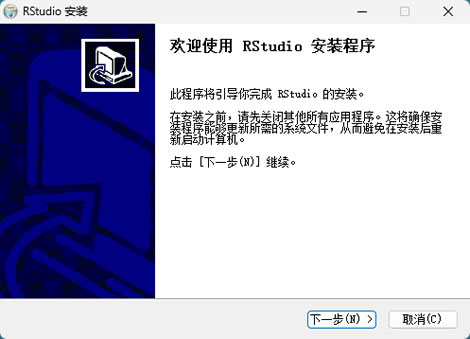
选择安装路径,我建议安装到非系统盘(如D盘),这样可以避免占用系统盘空间:
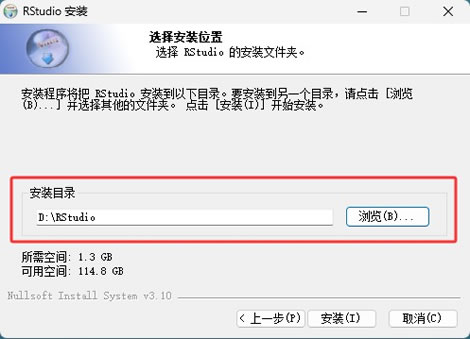
最后点击"Install"开始安装,等待进度条完成即可。
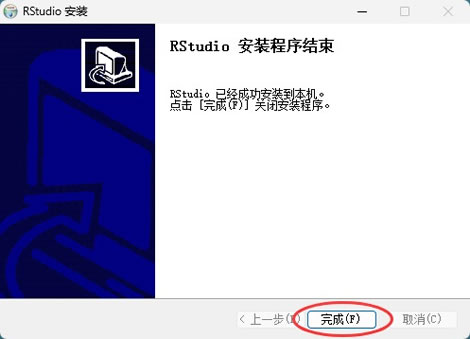
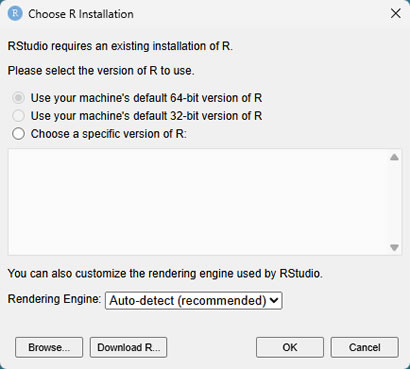
安装完成后,你可以选择立即启动R-Studio。如果启动后提示找不到R语言环境,说明还没有安装R语言,需要先安装R语言。
R-Studio基础使用
启动R-Studio后,你会看到一个分为多个面板的主界面。默认布局分为四个区域,每个区域都有不同的功能。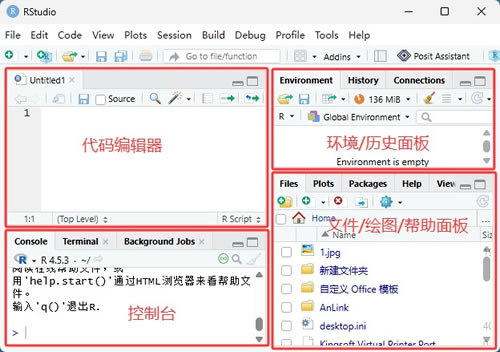
1) 代码编辑器
位于左上角,这是编写R代码的地方。你可以在这里打开、编辑和保存R脚本文件(.R)。编辑器支持语法高亮、代码补全、代码折叠等功能,能有效提高编码效率。2) 控制台
位于左下角,这是运行R代码的地方。你可以在控制台中直接输入R命令并执行,也可以运行编辑器中的代码。控制台会显示代码的运行结果和输出信息。3) 环境/历史面板
位于右上角,包含两个标签页:- 环境(Environment):显示当前工作空间中的变量、数据集、函数等对象
- 历史(History):记录之前执行过的命令
4) 文件/绘图/帮助面板
位于右下角,包含多个标签页:- 文件(Files):浏览和管理项目文件
- 绘图(Plots):显示生成的图表和可视化结果
- 包(Packages):管理R语言扩展包
- 帮助(Help):查看R语言函数和包的帮助文档
- 查看器(Viewer):预览R Markdown等生成的网页内容
5) 基本操作流程
在编辑器或控制台中输入R代码,按Ctrl+Enter运行当前行或选中代码。查看控制台的输出结果。生成的图表会显示在绘图面板中。变量的值和数据结构可以在环境面板中查看。6) 项目管理
R-Studio支持项目功能。点击菜单栏"File"→"New Project",可以创建一个新的R项目。项目功能可以让你将代码、数据、图表等文件组织在一起,方便管理和协作。建议每个分析任务都创建一个独立的项目。R-Studio常见问题
启动时提示找不到R语言环境怎么办?R-Studio需要R语言环境才能运行。先访问R语言官网下载并安装R语言,然后再启动R-Studio。建议先安装R语言,再安装R-Studio。如何安装R语言扩展包?在控制台中输入install.packages("包名"),R-Studio会自动下载并安装。也可以在右下角的"包"面板中,点击"Install"按钮,输入包名进行安装。
代码运行结果没有显示在控制台怎么办?检查代码是否有语法错误。有些函数需要显式调用才能显示结果,比如使用print()函数输出结果。如果代码中有循环,确保循环体内的输出语句正确。
如何调整界面布局?R-Studio的界面布局可以自定义。点击菜单栏"View"→"Panes",可以调整各个面板的位置和大小。也可以拖动面板边框调整大小。
R-Studio总结
R-Studio是R语言最专业的集成开发环境,通过完整的IDE功能可以大幅提升R语言的开发效率。无论是数据分析、统计建模、数据可视化,还是制作数据分析报告,R-Studio都能提供全面的支持。使用R-Studio时,确保先安装R语言环境。通过本文介绍的R-Studio下载安装和使用方法,你应该能够快速上手使用这款工具。善用项目管理和R Markdown功能,让你的数据分析工作更加高效和规范。
 ICP备案:
 公安部网络备案: