
【2026最新】Sumatra PDF下载安装图文教程 | 免费轻量级PDF阅读器使用指南
Sumatra PDF是一款免费开源的轻量级PDF阅读器,由Krzysztof Kowalczyk开发。它的主要功能是快速打开和阅读PDF、ePub、MOBI、CHM、DjVu、CBR、CBZ等多种电子书和文档格式。Sumatra PDF安装包下载地址:Sumatra PDF安装包(安装版+便携版)
如果你只需要一个能快速打开PDF、不占系统资源、启动速度极快的阅读器,那Sumatra PDF绝对值得一试。
在PDF阅读器领域,有几款比较热门的软件,它们各有特点:
| 软件名称 | 类型 | 主要功能 | 优点 | 缺点 | 适用场景 |
|---|---|---|---|---|---|
| Sumatra PDF | 免费开源 | PDF、ePub、MOBI等多格式阅读 | 体积小巧、启动极快、支持多种格式、便携版 | 无编辑功能、批注功能有限 | 快速阅读、多格式文档查看 |
| Adobe Acrobat Reader | 免费 | PDF阅读、批注、表单填写 | 功能全面、兼容性好、云服务 | 体积臃肿、启动慢、广告多 | 需要完整PDF功能的用户 |
| Foxit Reader | 免费 | PDF阅读、批注、编辑 | 功能丰富、启动较快 | 免费版功能有限、有广告 | 需要PDF批注和简单编辑 |
| Chrome/Edge PDF | 免费 | 浏览器内置PDF阅读 | 无需安装、使用方便 | 功能单一、不支持ePub等格式 | 偶尔查看PDF |
| PDF-XChange Viewer | 免费/付费 | PDF阅读、批注、OCR | 批注功能强大、OCR支持 | 免费版有水印、界面较复杂 | 需要PDF批注和OCR |
| Okular | 免费开源 | 多格式文档阅读 | 跨平台、功能全面 | Linux为主、Windows版较弱 | Linux用户多格式阅读 |
从对比可以看出,Sumatra PDF的最大优势就是轻量和快速。它不像Adobe Acrobat Reader那样功能臃肿,也不像Chrome内置阅读器那样功能单一。Sumatra PDF在保持极低资源占用的同时,还支持多种文档格式,特别适合追求效率和简洁的用户。
Sumatra PDF的安装包只有几MB大小,启动速度极快,几乎感觉不到等待时间。它支持便携版,可以直接放在U盘里随身携带。Sumatra PDF支持多语言界面,包括简体中文,使用起来非常方便。
Sumatra PDF下载
Sumatra PDF安装包下载地址:Sumatra PDF安装包(安装版+便携版)你可以选择下载安装版或便携版。安装版需要安装到电脑上,便携版解压后直接运行,不需要安装,适合放在U盘里随身携带。
下载时注意选择适合你系统的版本(32位或64位)。Sumatra PDF支持多语言界面,包括简体中文,下载安装后可以在设置中选择中文。
Sumatra PDF安装
Sumatra PDF的安装过程非常简单。下载完成后,找到下载的安装包文件,直接双击运行: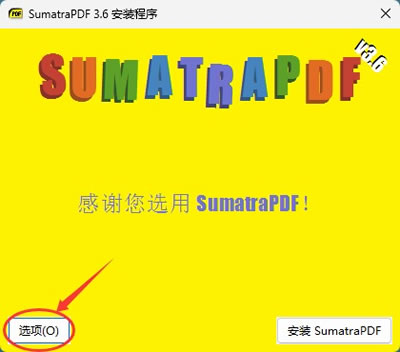
选择安装路径,我建议安装到非系统盘(如D盘),这样可以避免占用系统盘空间:
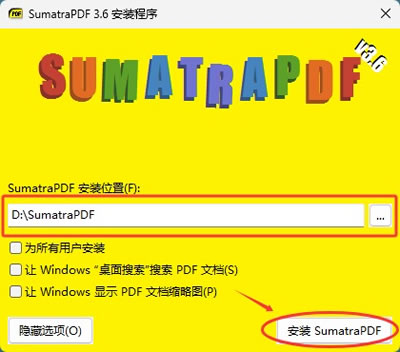
点击"安装"开始安装,等待进度条完成即可。安装完成后,你可以选择立即启动Sumatra PDF。如果你下载的是便携版(.zip 压缩包),直接解压后运行SumatraPDF.exe即可,不需要安装。
Sumatra PDF基础使用
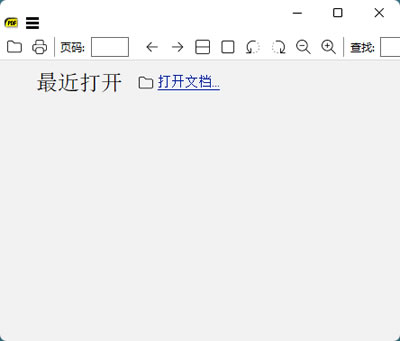
启动Sumatra PDF后,你会看到一个极简的主界面。没有工具栏,没有侧边栏,就是一个干净的窗口。这种极简设计正是Sumatra PDF的核心特点。1)打开文件
点击菜单"文件"→"打开",或直接按Ctrl+O快捷键,选择需要阅读的文档。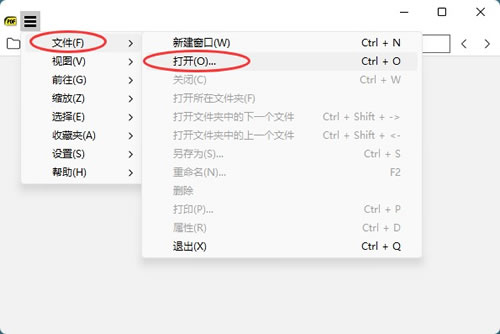
Sumatra PDF支持拖拽文件到窗口直接打开,这是最方便的方式。支持的格式包括:PDF、ePub、MOBI、CHM、DjVu、CBR、CBZ、TAR等。
2)阅读操作
Sumatra PDF的阅读操作非常直观:- 翻页:鼠标滚轮上下滚动翻页,或按键盘的上下方向键
- 缩放:按Ctrl+加号放大,Ctrl+减号缩小,或按住Ctrl键滚动鼠标滚轮
- 全屏:按F11进入全屏模式,再按一次退出
- 搜索:按Ctrl+F打开搜索框,输入关键字即可搜索文档内容
- 书签:按Ctrl+B添加书签,方便快速定位
3)页面显示模式
Sumatra PDF支持多种页面显示模式:- 连续模式(默认):页面连续排列,适合长文档阅读
- 单页模式:一页一页显示,适合仔细阅读
- 书本模式:两页并排显示,适合书籍阅读
- 演示模式:全屏幻灯片模式,适合演讲展示
可以通过菜单"查看"切换显示模式,或使用快捷键Ctrl+G连续模式、Ctrl+Shift+1单页模式、Ctrl+Shift+2书本模式。
4)设置中文界面
如果安装时没有选择中文,可以在菜单"设置"→"高级选项"中,找到"UiLanguage"选项,将值改为"cn",然后重启Sumatra PDF即可。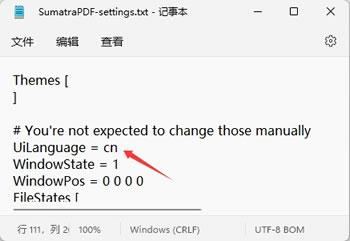
Sumatra PDF常见问题
Sumatra PDF支持哪些格式?它支持PDF、ePub、MOBI、CHM、DjVu、CBR、CBZ、TAR等多种格式。这是Sumatra PDF相比其他PDF阅读器的最大优势之一。如何打印文档?在菜单"文件"→"打印"中,可以设置打印参数。Sumatra PDF的打印功能比较简单,没有复杂的高级打印设置。
为什么有些PDF显示不正常?Sumatra PDF使用自己的渲染引擎,没有使用Adobe的PDF引擎。虽然兼容性很好,但极少数复杂的PDF文件可能存在显示问题。如果遇到这种情况,可以尝试使用其他PDF阅读器打开。
便携版和安装版有什么区别?便携版不需要安装,解压后直接运行,配置信息保存在软件目录中。安装版需要安装,配置信息保存在用户目录中。两者功能完全相同,便携版更适合放在U盘里使用。
Sumatra PDF总结
Sumatra PDF是一款轻量级且功能实用的PDF阅读器,通过极简的设计理念和高效渲染引擎,提供了极速的文档阅读体验。无论是阅读PDF文档、ePub电子书,还是查看漫画压缩包,Sumatra PDF都能快速打开并提供流畅的阅读体验。通过本文介绍的Sumatra PDF下载安装和使用方法,你应该能够快速上手这款阅读器。如果你追求效率和简洁,Sumatra PDF绝对是不错的选择。
 ICP备案:
 公安部网络备案: