
[实测好用]Typora免费版下载安装保姆级教程(附安装包+图文步骤)
Typora是一款轻量级的Markdown编辑器,所谓所见即所得的写作工具。它的主要功能是让你用Markdown语法写作的同时,实时看到排版后的效果。Typora旧版安装包下载地址:Typora安装包(下载即用,无需任何配置,新手小白也能搞定)
传统Markdown编辑器分为编辑区和预览区两个窗口,而Typora打破了这种分隔,你在编辑区直接写,文字格式实时渲染,不需要切来切去。
同领域的Markdown编辑器还有Mark Text、Obsidian、Visual Studio Code等:
| 工具 | 价格 | 平台 | 主要特点 |
|---|---|---|---|
| Typora | 付费(1.0旧版之前是免费的) | Windows/macOS/Linux | 所见即所得,极简界面,专注写作 |
| Mark Text | 免费开源 | Windows/macOS/Linux | 类似Typora的开源替代,功能略少 |
| Obsidian | 免费 | Windows/macOS/Linux | 知识库管理,双向链接,插件生态丰富 |
| VS Code | 免费 | Windows/macOS/Linux | 全能编辑器,Markdown插件扩展性强 |
Typora的独特之处在于极简的界面设计和沉浸式写作体验,没有任何多余的界面元素干扰你。
如果你是 Typora 的忠实用户应该知道,Typora在1.0版本之前一直是免费的,1.0之后改为付费模式(买断制,支持一台电脑),但1.0之前的旧版本仍然可以使用且不会过期,本文主要围绕免费旧版Typora来介绍。
Typora下载
Typora旧版安装包下载地址:Typora安装包(下载即用,无需任何配置,新手小白也能搞定)Typora安装
下载安装包后双击运行,安装过程很简单,选择安装路径(建议放非系统盘):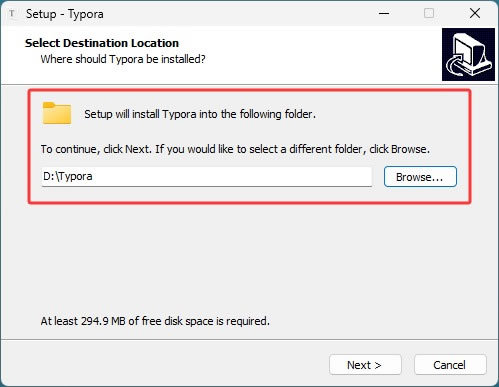
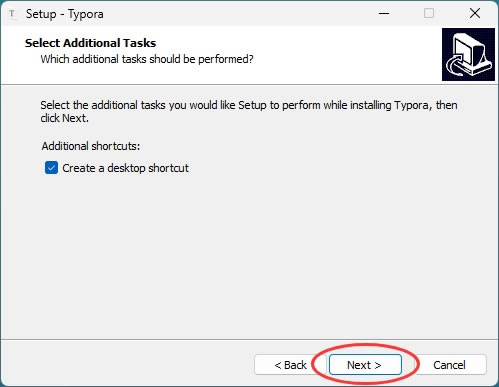
建立桌面快捷方式:
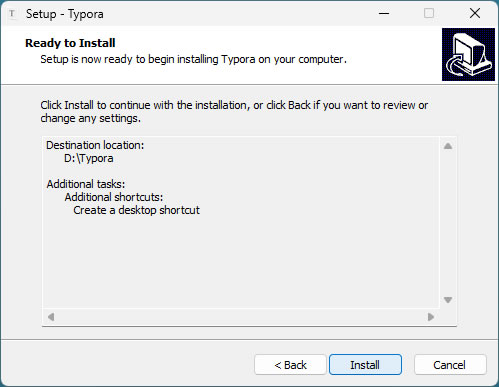
点击 Install 开始安装:
等待安装结束:
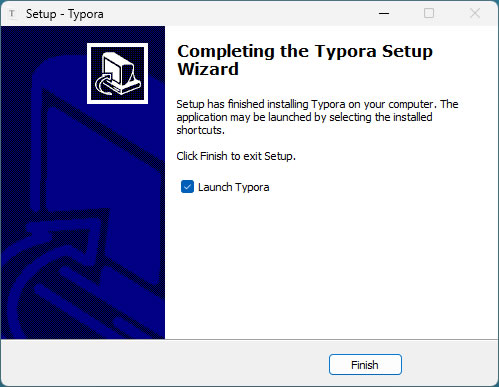
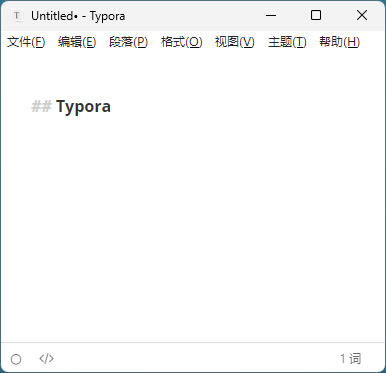
免费旧版不会弹出付费激活提示,直接进入主界面,可以正常使用所有功能:
Typora基础使用
启动Typora后,你会看到一个干净到极致的界面——没有工具栏、没有侧边栏、没有花哨的菜单,只有一片空白区域等着你开始写作。Typora支持完整的Markdown语法,输入后自动渲染效果。下面是几个常用语法:
| 效果 | 语法 |
|---|---|
| 一级标题 | # 标题 |
| 二级标题 | ## 标题 |
| 粗体 | **文字** |
| 斜体 | *文字* |
| 无序列表 | - 列表项 |
| 有序列表 | 1. 列表项 |
| 代码块 | ```语言 |
| 行内代码 | `代码` |
| 链接 | [文字](网址) |
| 图片 |  |
| 分隔线 | --- |
| 引用 | > 引用内容 |
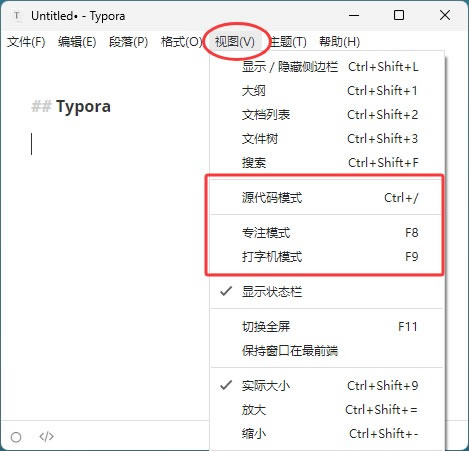
Typora还支持多种视图模式,点击菜单里的视图,可以在"源代码模式"(直接看原始Markdown代码)、"打字机模式"(光标始终在屏幕中间)和"专注模式"(当前行高亮,其他行变淡)之间切换。写长文章时打开打字机模式或专注模式,体验会好很多。
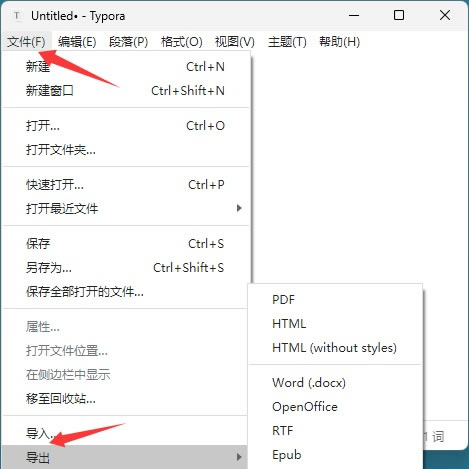
导出功能也很实用。Typora支持导出为PDF、HTML、Word、LaTeX、图片等多种格式。点击"文件"→"导出",选择想要的格式即可。导出PDF的效果很好,排版清晰,字体连贯,很多人直接用Typora写完文章导出PDF交稿。
总结
Typora是一款以所见即所得为核心理念的Markdown编辑器,极简的设计和沉浸式写作体验让它成为很多人的首选写作工具。如果你只是用来写博客、做笔记、写技术文档,1.0之前的免费旧版Typora完全够用,不需要付费升级。等以后条件允许了,强烈欢迎支持正版,毕竟好工具值得开发者获得回报。
 ICP备案:
 公安部网络备案: